Windows 10 アップグレード記

(関連記事:Windows 10 Version 1511 Threshold 2 を当てる話はこちら
(関連記事:Windows 10 をクリーン インストールする話はこちら
Windows 10 が無料らしい。アップグレードする分には。
なんか本当はもっと前から Windows 10 にしたかったんだけど、例の収録とかでバタバタしてて全然手を出せずにいた。それもようやく終わったので色々な機械を Windows 10 にしてみたのでそれをレポートしたいと思う。
まず Windows 10 にしたマシンは以下の三台。

  1. 自宅開発機(Core i7 940, 24GB, Windows 7, システムは HDD)
    Windows 7 が出てからずっと再インストールせず 6 年間使ってきた。
  2. Thinkpad X200(Core 2 Duo P8600, 8GB, Windows 8.1, SSD 512GB)
    最近では枕元マシンと化してしまったが、開発もこなせる、古いがそこそこのノート PC。
  3. ASUS VivoTab Note 8(Atom Z3740, 2GB, Windows 8.1, eMMC 32GB)
    Windows タブレット。

いずれの機械も「Windows 10 メディア作成ツール」を使って Windows 10 にアップグレードした。このツールは DVD や USB メディアを用意しなくても、実行するマシンを直接 Windows 10 にすることができる。

Windows タブレットの場合

ASUS VivoTab Note 8 という機械だが、こちらはなんのトラブルもなく Windows 10 になった。コイツは空き容量が 4GB しかなく正直どうなるかと思ったのだが、普通に Windows 10 になった。
また、Windows 10 そのものが Windows 8.1 よりも小さいため、OS がインストールされているドライブの空き容量が増えた(但し、旧ファイルは消してしまったので Windows 8.1 に戻すことが出来なくなるが)。

あんまりにもあっさりだったので、肩すかし。
トラブルも特にない。

ノート PCの場合

こちらは Thinkpod X200 という機種。こちらもアップデートそのものは特に問題は起きず、Windows 10 にはなったものの、いくつか問題が発生している。

  1. Microsoft Edge ではトラック ポイントによるスクロールが出来ない(マウスで言うホイールの機能)。ただしこれは Edge だけに限らず新しい UI はすべて効かないので、対応待ちと推測している。
  2. スリープがサインアウト扱いになる。
    スリープしてもサインアウトしてしまい、次回復帰したとき、普通にサインインの処理がなされ、途中だったものはすべて失われてしまう。ただし毎回というわけではなく、時々起きる。
  3. 勝手にスリープする
    使っていると勝手に画面が暗くなり、スリープ状態になってしまう。
    再開することはできる。
  4. 指紋認証機能が動かなくなった
    ドライバの再インストールで対応可能か? -> まだ試していない
    ドライバのアップデートなどは必要なく、コントロールパネルから設定し直せば動くようになる(2015.09.23 追記)。

速度については Windows 8.1 と体感では変わらないが、スリープからの復帰時、サインイン画面が出る時間が遅くなった。

自宅開発機の場合

コイツが一番問題が起きており、クリーン インストールするしかないかなぁと思っている。
まずこの機械は MIDI 関連の機器がたくさん繋がっており、互換性が懸念される。

  1. UA-101 という外付けサウンド デバイス -> そのままでは動作せず
  2. M-AUDIO MIDISPORT 4×4 という MIDI デバイス -> 動作した
  3. USB による MIDI ドライバ(YAMAHA 製) -> 動作した

さらに先にも書いた通り 6 年間もクリーン インストールなしで使い続けている。また最も多くのアプリケーションがインストールされている。
アップデート自体は特にトラブルは起きなかった。
しかし、UA-101 は動作しなくなった。こちらは何故か Vista のドライバを入れることによって解決した(現在は Windows 10 用のドライバが出ている)。
さらに Photoshop CC 2015 のダイアログが文字化けして使い物にならない(追記:直し方はこちら)。
そして一番困ったのが、スリープなどの電源周りの機能が一切働かないことだ。ディスプレイの電源も落ちてくれない。これはかなり不便である。またこの機械だけが唯一 HDD なのだが、サインインしたあとから普通に使えるようになるまでの時間が長くなった。
起動は Windows 7 よりも圧倒的に速い。
しかしサインインしたあと、普通にアプリを起動したりウェブを閲覧できるようになるまで、かなり長いこと HDD をガリガリガリガリ読み込んでいて、その間はカクカクして使い物にならない……。まぁ SSD にしろってことなんだろうけど。
ただシステム ドライブを SSD にしてしまうと無料アップデートが無効になる可能性があるらしい(ハードが変わったと認識されるようだ)。

こうして全体を振り返って見ると、長く使っている機械ほどトラブルが大きいことが解る。ノート PC で起きている不具合は時々でしか起きず、再起動したりまたいつの間にかならなくなっていたりするので使用上特に困っていないが、自宅開発機に関しては使用に支障を来しており、やはりクリーン インストールの必要がありそうだ。
なおアプリケーションに関しては Photoshop CC 以外、特に問題は起きていない。Photoshop CC も文字化けでダイアログの意味がわからないだけで、使う分には普通に使える(^^;

以上、もし Windows 10 へのアップグレードになやんでいる人がいたら、参考になれば幸いである。

串竹とか帯域制限とか

お昼に串竹行った。
今まで書くの忘れてたんだけど、串竹は料理が出る前に居酒屋のようにお通しが出てくる(先付け、お通し、突き出しの違いはこちら)。これが油物をとる前になんていうんだろう、胃袋を油から守るって言うと大袈裟だけど、あっさりしていてイイ感じなのよね。
お通しと言っても別料金を取られるわけではない。

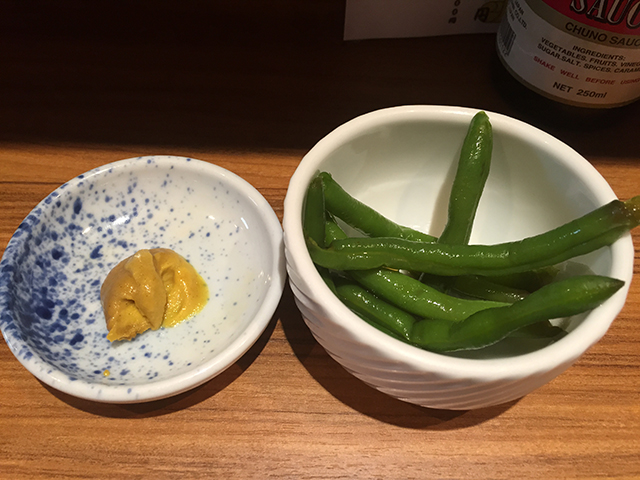
今日出てきたのはインゲンのおひたし。写真のカラシはとんかつ用。
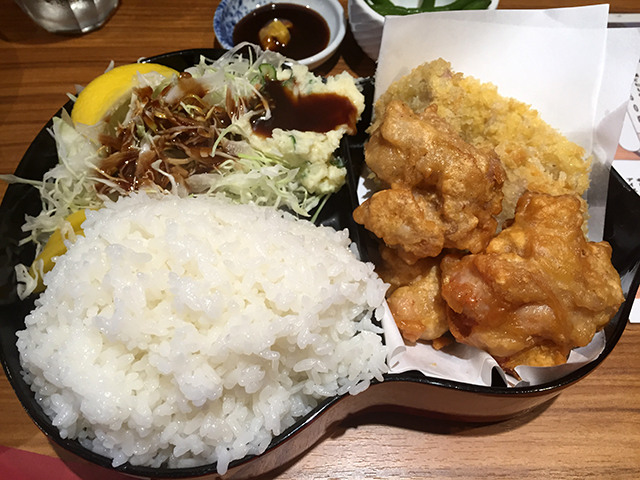
今回は鶏の唐揚げも乗っている。
ここの鶏の唐揚げはレモンを搾ったあと、ちょっとだけ塩(岩塩)をつけていただく。もうご飯が進む進む。
カツの絶妙な揚げ加減は、こちらを参照のこと。

浅草橋でランチに困ったら是非串竹へ!

1506113284 1506113285

ところで最近、会社の回線がやばい。何がヤバいかというと、プロバイダから帯域制限を喰らいまくるのだ。プロバイダは Asahi ネット。確か Asahi ネットは 30GiB/Day もしくは 15GiB/Day で帯域制限がかかるらしい。
下りか上りか解らんが、ボクが遭遇したのは上りだ。
まぁ、ただ、ボクのネットの使い方もヤバい。自宅サーバとのやりとりは一日あたり 30GiB の転送とかザラなのよね。
有線接続でもまだまだ帯域制限が必要な世界なんだよなぁ。とはいえ、日に日にデータってでかくなってるからさ、帯域制限の上限が上がるだけでいつまで経っても帯域制限からは逃れられないのかも。

TweetDeck とか Firefox の 64bit 版とか

なんていうか、雑談。
Windows タブレットTwitter クライアントを入れようとして、挫折しかけた話と、Firefox は 64bit になっても 4GB 以上の動画ががあるとフリーズする話。

ボクは普段、Twitter でつぶやくときは、TweetDeck というクライアントを使っている。一応 Twitter 公式のソフトウェアである。んで、Windows タブレットにも入れよーと思って公式サイトにアクセスすると……なんと Desktop 版はなくなっていた……orz
ブラウザで見ろとのこと。

えー……。

わし、そんなブラウザ常に起動してないんだよね。
で、どうしたかというと、既に TweetDeck が入っている PC からバイナリを持って来た。普通に動いた。まぁ、これでいいか(ヲイ

ボクの席の隣の人が Firefox 使いなんだけど、64bit のビルドの新しいのが出たとかボクの隣でつぶやいたので、ボクのサイトにアクセスしてもらった。Firefox はお亡くなりになった……orz
ダメだこりゃ。
いい加減直して欲しいって言うか、気付かないのかなー?
バグ報告したいが、英語がサッパリだしなー。
あれかな、W3C で 4GB 以上の動画は置いちゃいけないとかそういう決まりでもあるのかなぁ? あるんだったら、Firefox の動作は正しいといえば正しいか(奴らは原理主義者なので)。

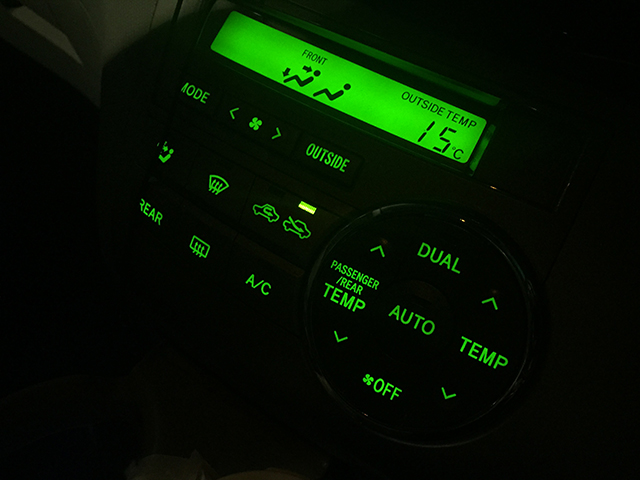
写真は夜、晩御飯に食べた満北亭とその時の気温(同じ満北亭の過去の記事はこちら)。

1505102443 1505102439

Windows タブレット、買った

ボクは毎日ノート PC を持ち歩いている。ThinkPadX200 というやつだ。RAM 8GB に SSD 512GB 詰んでいるため、わりとなんでも出来る。Core 2 Duo ではあるがまだまだ遜色ない。中古で 2 万円で買った機械だw
そこそこのスペックなのでなんでも出来る。これで出先でソシャゲの開発とかもやった。Photoshop で PSD を編集したりとかもした。あとニコ生の放送はすべてこのノート PC でやっていた。

なので充分足りていた。

が、問題もいくつか出てきた。
まず成果物や資料を会議の場で披露することがあるのだが、キーボード付きではなかなか他人に見せることができない(持ちにくいし、キーボードが邪魔)。
さらにバッテリがかなりへたっており、1 時間も保たない。
液晶がへたれていて、色がちゃんと出ない。
そして何よりも、カバンを小さくしたい。

というわけで、前々から気になっていた ASUSVivoTab Note 8 というのを買ってみた(古い方)。コイツは液晶がワコムのタブレットになっていて、筆圧感知がある。つまりこれで絵コンテなども描けるというわけだ。
お値段 25000 円。安い。

とりあえず、会議や打ち合わせで使ってみているけど、想像したよりも文字入力は大変ではなかった。
そしてなんと言っても、会議の場でさっと相手に渡して、画面を見てもらうことがしやすくなったのが有難い。

表面積で X200 の 1/3 くらいしかないので、カバンを劇的に小さく出来た。いままでがっつり A4 が入る硬いカバンを持ち歩いていたのだが、今ではポシェットみたいなヤツで済むようになった。この中にモバイル バッテリやモバイル WiFi ルータ、iPhone なども入っている。

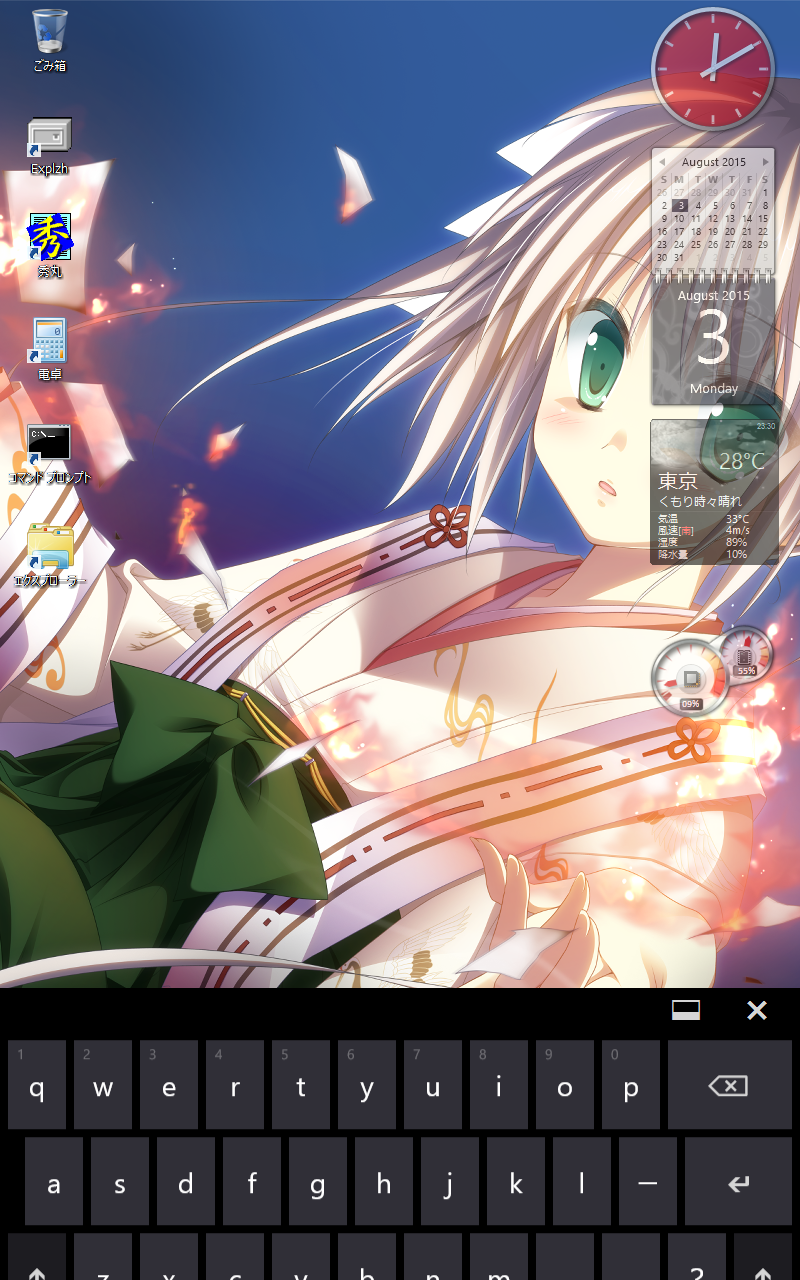
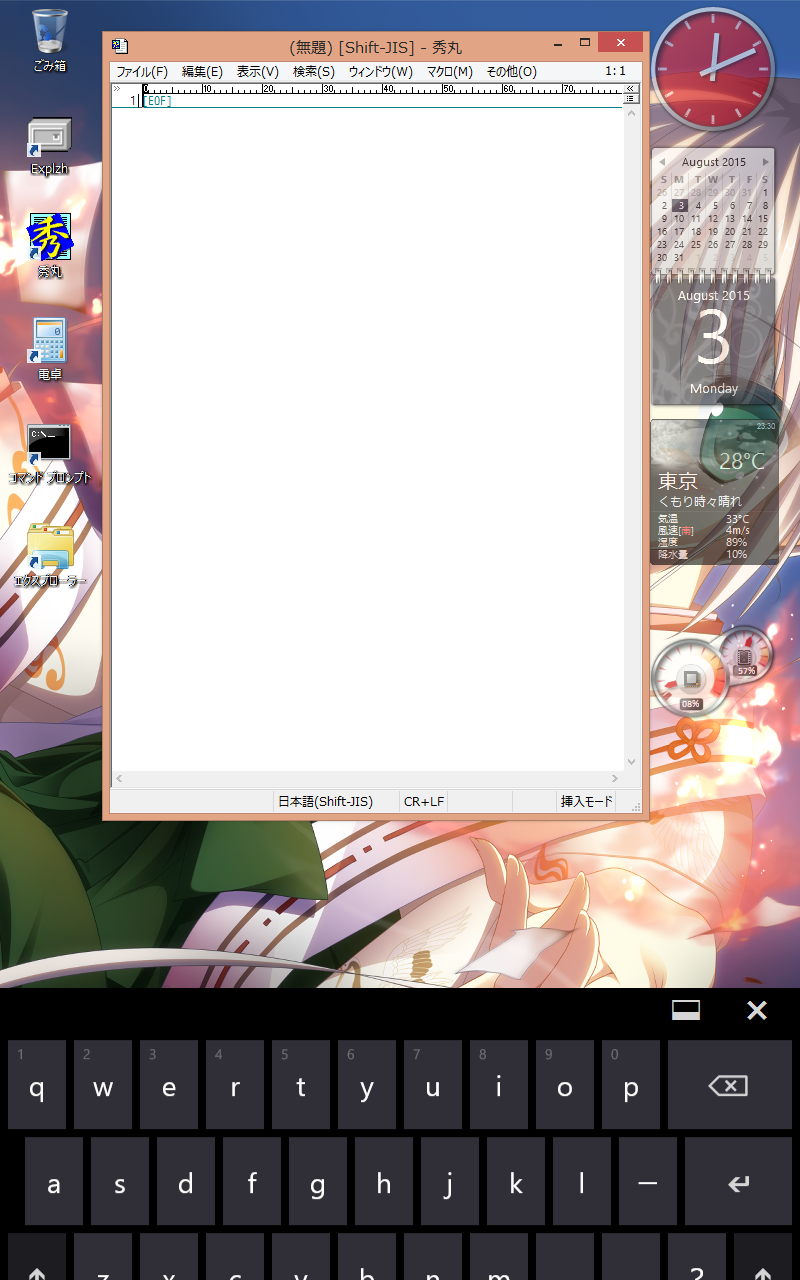
SS は左から「縦使いのデスクトップ」「キーボードを出したところ」「メモをとるときの状態」である。キーボードが下に沈みかけなのは、SS を撮るボタンをおすと、キーボードが下にスクロールアウトしてしまうため(汗)。

スクリーンショット (1) スクリーンショット (2) スクリーンショット (4)

昔のアカウントを放置してたら…

知人から「誕生日おめでとう」と Skype からメッセージが送られてきた。
なぬ!? どういうことだ?

Skype は自分の誕生日を登録しておくと、誕生日になったとき、Skype に登録されているユーザに自分の誕生日を通知する機能がある。ボクはこれが嫌いなので、Skype には自分の誕生日は登録していない。
しかし、それでも通知されたようだ。
MS はいったいどこからボクの誕生日を入手したのだ?

Skype というか Microsoft のアカウント センターに行ってもボクの誕生日は登録されていない。

で、その知人によく確認してもらった所、誕生日を通知しているアカウントは Wiondows Live Messenger という Microsoft がかつて提供していた IM のアカウントであることが判明した。
Windows Live Messenger(MSN Messenger とか Windows Messenger とかいろいろ呼び方があった)は今はサービスを行っていないが、サービス終了に伴って Skype にそのまま登録ユーザが引っ越せたのだ。
ボクはその引っ越しをせず、Skype 専用のアカウントを取り、Windows Live Messenger で使っていたアカウントはそのままになっていたのだ。
確かにそっちにはバカ正直に生年月日を登録したかもしれない。

で、この Windows Live Messegner のアカウント設定を削除するかそもそも登録情報を変えてやろうと思ったのだが、困った問題が起きた。Windows Live Messenger で登録されているメール アドレスがすでに解約したプロバイダのメアドだったのだ。ひょー!
そこで登録アドレスを変えようとしたのだが、その確認のメールは使っていないプロバイダのメアドに送られてしまう。
いろいろ英語の説明を読んでみると(日本語のサイトはないっぽい)、それがすでにアクティブじゃない場合の方法もあって、新しいメアドを登録して、そこにセキュリティ コードが送られてくるからそれを入力しろみたいな感じなんだけど、それをやってもエラーしか出ない……orz
ぐはー。
まぁそんなわけで、こちらは未だにボクの誕生日を保持したままゾンビ化して存在中。はてさて、どうしたもんか。

CyberDuck とか BD ドライブとか

CyberDuck、再導入

ただの雑談。
仕事で SFTP を使う必要が出てきて、クライアントをどうするか悩む。SFTP というのはファイルを転送する FTP という仕組みを暗号化する方法の一つ。FTP は暗号化されずにデータやユーザ名とパスワードをやりとりするため、経由する経路中にユーザ名とパスワードが漏れてしまう。
そこで SSH というもので FTP を実現させて暗号化する。
実に解りにくいのだが、ボクが普段使っている FTP を暗号化する方法は FTPS で、こちらは SSL を使う方法。S の位置が違う(笑)。
なので FTPS のクライアントは持っているが、SFTP のクライアントは持っていなかった。まぁ、FileZilla とか WinSCP あるんだけど、ボクは CyberDuck というのを前に一度使っていたので、また入れてみる
CyberDuck は Mac 版が元で、Windows 版はおまけみたいなもので、前に使っていたときはけっこうバグが多くてよく飛んだんだけど、今回入れてみた感じだとなかなか安定して動いている。
いままでずっと NextFTP を使っていたんだけど、NextFTP は SFTP に対応していないし、ちょっとインターフェースが古いなぁと思っていたので、これを機に CyberDuck をメインにしてみようともう。さっそく 3000 円ほど寄付した。

BD ドライブのトレイが開かない……

自宅の開発機は BD ドライブなんだけど、前々から 2 回 Open ボタンを押さないとトレイが開かなかったのね。何がいけないのかよくわかんないんだけど。で、ついに Open ボタンを何度押しても開かなくなった……orz
なんか動作しているような音はするのね。で、何かに引っかかっているのか何か、空かなくて、動作音が止まる。
何十回も押してたら開いた。
一度開くようになると、以後は普通に開くが、しばらく使わないでいるとまた開かなくなる。
最悪は強制イジェクトの穴で開けることも。
うーん、どこが悪いんだろうなぁ……。

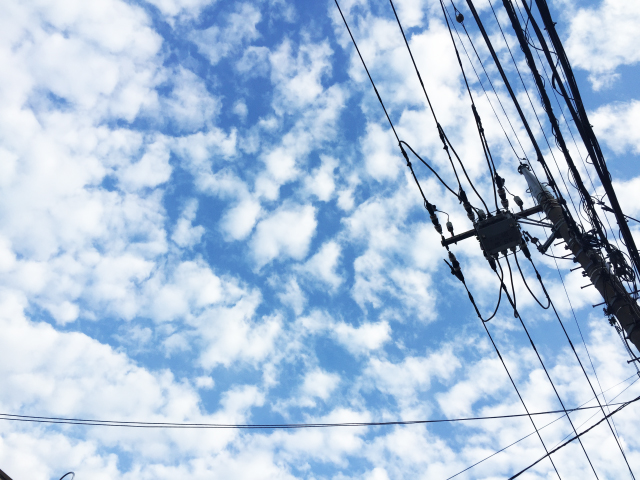
写真は西東京市の空。なんか雲の張り方が面白かったので。

1504192334

Photoshop のおかしな挙動 2

昨日Photoshop の動作が会社の開発機ではおかしかった。メモリがまだ余っているのに、仮想メモリにスワップしまくり、作業がとてもできたものではなかったのだ。本当にメモリのせいかどうか確認するために、秋葉に行ってメモリを 16GB 買ってきた(8GB x 2)。
これで会社の開発機のメモリは 32GB になった。自宅の開発機より多い。

結果は、同じだった……orz

こりゃ Photoshop CCメモリ管理がなんか変なんだな。
20 分くらい放置してたら、スワップが落ち着いて、そこそこ使えるようになった

ところがである、ボクが実際にその操作感を試したわけではないのだが、32bit 版 Windows を使っていてメモリが 2GB しかないディレクタのマシンで Photshop CC(体験版)を動かすと、今までがウソのように立ち絵の作業が出来たという。

ぇー……。

メモリが少なくてもそれなりに動くようにしたせいで、メモリが乗っているマシンではメモリを使おうとしないとか??

Photoshop つながりでおもしろい話をもう一つ。
別の知人で Photoshop 7( 14 年前のバージョン)を未だに使ってる人がいるんだけど、その人に余ってる 2TB の HDD をあげたのね。データ保存するのに使うといいよって。そしたらその人から「Photoshop 7 でファイルの保存が出来ないんだけど!」って電話がかかってきた。
なんだそれー、とよくよく話を聞いてみると「空き容量が足りません」というエラーらしい。ここでピンと来た。2TB の HDD の空き容量が符号反転してるなと。Photoshop 7 の時代に 2TB なんていう容量は考慮されてないのだろう。Photoshop 7 が何ビットでファイル容量を計算しているのか解らないが、2TB という容量が巨大すぎて負の値になってしまったのだ(笑)。
幸いシステム ドライブは 256GB の SSD で、こちらは Photoshop 7 でも認識したのでとりあえずそっちに保存してもらう事にした。
というかもういい加減 Photoshop 7 を捨てて欲しいんだけどなぁ……ボク的には。