
Atok で編集できるようになった WordPress

WordPress を 4.0.1 にしてから、IE11Atok という組み合わせでは、本文の編集ができなかったのだが、12/9 に WordPress のバージョンを 4.4 にしたら、直った。一年がかりでようやくなおった。
今まではずっとテキスト エディタで日記の本文を書いて、それを WordPress に貼り付けていた。

しかし、WordPress を開発していた人たちが Atok などという環境をしるよしもなく(外国人なので)、偶然直ったのではないかと踏んでいる。ということは、WordPress のバージョンが上がったら、また発生するかもしれないなぁ……。

Office 2016 にようやくアップグレード

Microsoft Office 2016 が今年の 9/30 に発売された。ボクは Office 365 で Office を使っており、こちらも 2016 になるのかなーって思ったら、いつまでたっても 2016 がインストール出来ずにいた。
インストール画面に行っても 2013 しか表示されないのである。

そんな感じで数ヶ月が過ぎて、ようやくその理由がわかった。
ボクは日本に Office 365 が来る前から勝手に MS のサイトで登録して使っていた(ちゃんと日本語版の Office が落ちてくる)。それが日本に上陸していろいろコースが変わっていたらしく、ボクが使っていた古いコースでは 2016 は落ちてこないのだった。
たったそれだけ。

というわけで、自宅開発機に Office 2016 が無事インストールできた。

これを出荷していたとは思えない VAIO Duo 11

先週の金曜日、AKIBA PC Hotline にて以下の様な記事が出た。

筆圧感知もあり、液晶がフル HD の「タブレットに見えるノート PC」 だ。知人の何人かの絵描きが安いお絵かきの出来るこの手の PC を捜していたので、これはいい出物だと思った。もちろん WACOM とかのタブレット PC がよいのであろうが、あんなのは 10 万円超は当たり前、ちゃんと満足できる仕様にしようと思ったら 20 万を越えてしまう。

で、この当時はドラマ CD を作っていたため、結局秋葉に出られるようになったのは日曜日の 15 時頃。1000 台もあるからと思って高をくくっていたら、見事売り切れだった(実際に秋葉には行かず、電話で確かめた)。
さて、この VAIO Duo 11 という機械、いまでも中古で 9 万円近くで売っている。しかも今回のは不良在庫なので、中古と言いつつもほぼ新品同様である。液晶に不具合が発生する可能性があるため SONY としては売れないが、まぁ無保証で売りたいところはどうぞ的なものらしいのだ。

真相はわからないが、この VAIO Duo 11 はいろんな中古ショップで出回り、値段はどれも 39800 円に消費税というものだった。便乗商法もあり、明らかに中古の粗悪品をつかまされた客もいたようだ。

というのが一週間前の話。
で、まぁ、なんかしらんけど入手した(ヲイ
最初から Windows 8.1 の Pro が入っており、使った形跡もほとんど見られないほどの美品である。8.1 へはお店側でアップグレードしたとのことだった。
このままでも良いは良いのだが、プリインストールされているアプリ類や、リカバリ領域がもったいないので、Windows 10 をクリーン インストールすることにした。手順は以下の通りである。

  1. リカバリ ディスクを作成する
    → 製品の SSD の中で 10GB も居座っているのでそれを DVD にコピー
  2. 現在のシステム ドライブを外付け HDD へバックアップ
  3. Windows 10 にアップグレード
    → 現在の Windows 8.1 を正規の Windows 10 にするため。
  4. SSD をリカバリ領域も含めてすべてフォーマット
  5. Windows 10 Pro Ver.1511 Threshold 2 をインストールする

まず最初の結論。不良品だった。
いや、これが SONY が不良品とは言っていないようなのだが、ボクからしたら、これは不良品である(笑)。それはタブレットのタッチパネル部分。マウスではちゃんと操作できるが、タッチではまったくと言っていいほど操作できない。その原因は、以下の動画を見るとよく解る。


(MP4 / 1080p / 30fps / 0’41” / 49.8MiB / iPhone 6)

高速で画面左端がタッチされ続けているのである。当然この下にショートカット アイコンがあると、そのアイコンのアプリが起動する(笑)。ひどいもんである。だがこれは「キャリブレーション ツール」というので直すことが出来る。
なのでこの問題は解決した……かにみえたのだが、どうもタッチに関しては別の問題が浮上している。
確かに勝手にタッチされるという現象は治ったのだが、こんどはまったく反応しないという現象に見舞われた。しかしこれも実はタッチパネルはちゃんと反応している。ちゃんと指でパネルを押すと、反応を示すマークが出るからだ。ただ通常出るこのマークは○に対し、反応しないときのマークは□なのである。
なのでこれはそもそも何かタッチのモードがあって、そっちに切り替わっているのではないかと推測するのだが(デジタイザ専用モードとか?)

そんなワケで、タッチに関しては不具合(?)を残したままで、結局原画家に手渡すことも出来ないという(汗)。

もう一つの不具合というかこれはボクのせいなんだけど、VAIO Duo 11 には「いたわり充電モード」と「電源を切った後も USB で給電」という機能があるのだが、これは「VAIO の設定」というプログラムで行う。
この「VAIO の設定」が SONY のサイトには単体で置いてなかった……orz
他のドライバ類や VAIO Care というアプリは全部単体で置いてあるのに……!!

というわけでこの二つが設定できない状態となってしまっている。で、いたわり充電モードを ON のままクリーン インストールしたもんだから 80% までしか充電できない。困ったものだ。
一応バックアップ先からこれらを設定する EXE 本体を見つけたんだけど、ちゃんと起動しなかった……orz どうやらちゃんとレジストリなどにインストールの情報が記録されていないとダメらしい……。あとバッテリー関連は何かサービス(ドライバ)も関連しているようだ。
しようがないので世界中のサイトを回って「VAIO の設定」をダウンロードして片っ端から試したんだけど、この二つが設定できる VAIO 設定には今のところお目にかかれていない。うーん、マイッタ。

151219_svd1121apjb_ss

秀丸エディタと Sakura エディタの違い

今日の作業で、Grep 置換をすることになった。
簡単に言うと、古い設定が至る所に散りばめられて残っているのを、新しい設定に入れ替える作業だ。作業者がみんな帰った後、ボクが一気に入れ替える作業をし、月曜日にはみんなは新しい設定の状態で作業ができるようにする。

でね、まぁ普段からテキスト ファイルをいじっている人なら、上のことはなんてことない作業だというのは解ると思う。さらに性器正規表現なんかを使いこなしている人にとっては、お茶の子さいさいのレベルだろう。
ボクもそう思ってた。

さて、先日、メインのテキスト エディタを『秀丸エディタ』から『Sakura エディタ』に切り替えたと書いた。つまりボクは上の Grep 置換を Sakura エディタでやろうとしている。
ところが、である。

Sakura エディタは「改行をまたいだ検索は出来ない」ということが判明!

ちょっwww
マジスカ!!

Grep という機能は、複数のファイルから指定した文字列を見つけてきてくれる機能だ。つまり Grep 置換というのはたくさんのファイルの中にある、ある文字列を別の文字列に置き換えてくれるわけである。
で、「改行をまたいだ検索」というのは、その検索したい文字列に「改行」が入っている場合だ。例えば以下の様な二行に別れてる文字列。

@chgbs “bs_kon102i00m”
@emotion2 03 “bs_kon102i00m”

これは「@chgbs \”bs_kon102i00m\”\n@emotion2 03 \”bs_kon102i00m\”」とすることにより検索可能だ。@emotion2 という命令の前にある「\n」という表記が「改行」を意味する。Sakura エディタではこのような検索が出来ないのだ(改行そのものを検索することは出来る)。
で、Sakura エディタでの解決方法は、マクロを組むこと。なんじゃそりゃ。
今回は単純な文字列の置き換えなので、マクロなんか組むほどのことでもない。

で、どうしたかというと、結局秀丸でやった<ヲイ

うーん、Sakura エディタ、けっこう細かい所で痒いところに手が届いてないなぁ。実は検索周りは秀丸使いからするといろいろ不満があって、例えば検索ダイアログを出したまま F3 / SHIFT + F3 で検索できなかったり、検索文字列がないと勝手にダイアログが出て次への作業が阻害されたり……まぁ、まだボクの勉強不足なところもあるとは思うんだけど。
特に今回のような複数行の検索ができないというのは致命的ではなかろうか。
まぁでもこれも、汎用のマクロを組むことによって解決はできそうだ。つまりマクロでは複数行での検索が出来るので、Grep と Grep 置換の機能を自分でマクロで組むのである。ただ言うのは簡単だが、作るのはけっこう面倒だなぁ……(汗)。

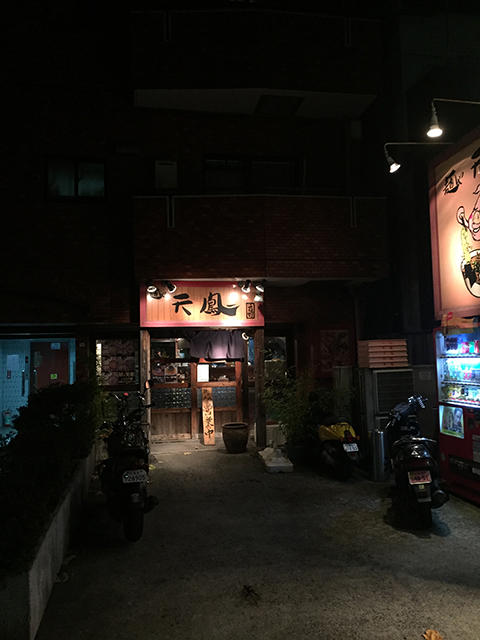
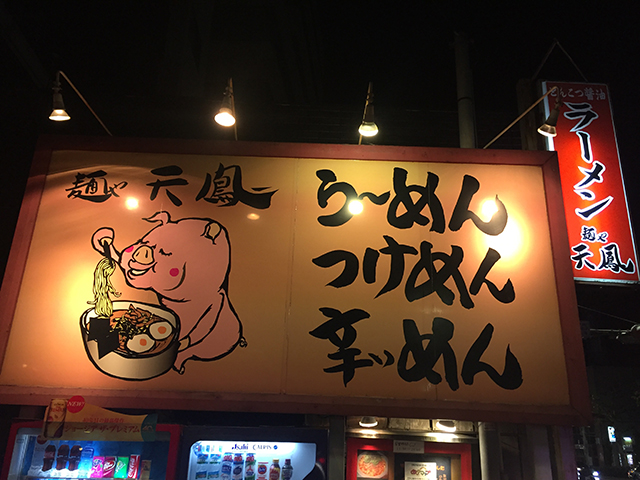
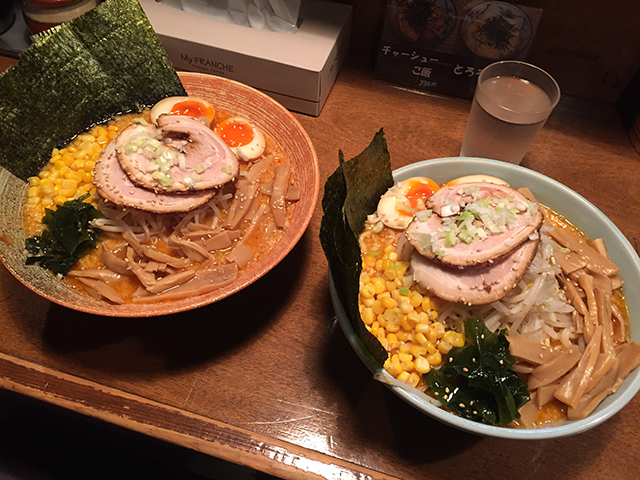
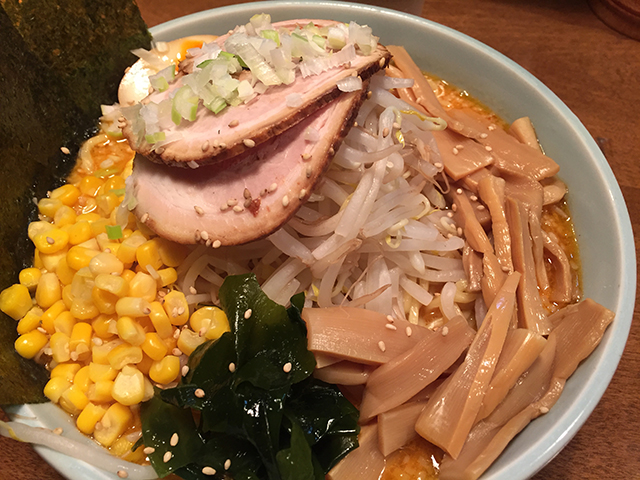
下の写真は中野坂上にある「天鳳」というラーメン屋。もう 10 年以上前から、青梅街道でこの店の前を通るたびに気になっているラーメン屋だった。でもこのあたりは車を停めるところもなく、入らずにいたのだけれど、夜の 0 時を過ぎていて、これならコインパーキングでも 1 時間 100 円だろうということで入ってみた。

味噌ラーメンが一応この店のメインらしい。
というわけで味噌ラーメンの全部入りを注文。
うーん、わりと普通だった(汗)。おいしかったけど、なんかこう他と違う強い個性があるのかなと思ったらそんなことはなく、オーソドックスで見た目通りの裏切らない味のお店でした(たぶんとんこつを使ってると思われる)。でも人気の店らしく、この時間でもお客さんが耐えることはなかった。

1512047670 1512047668 1512047666 1512047665

Asian Dining 雄善と Photoshop の文字化け

(関連記事:Photoshop の文字化けを直す記事はこちら
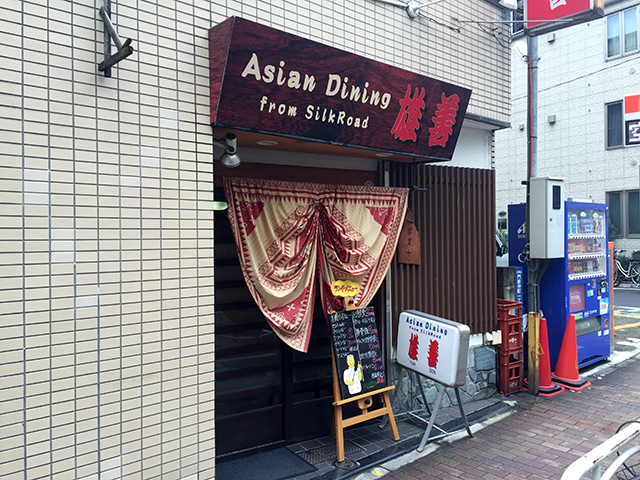
今日お昼は『Asian Dining 雄然』。見るからに怪しい店w
でも、ここ、色んな B 級グルメ メニューが揃っているので、前を通るたびに気になっていたのだ。カレーだけで 6 種類くらいあるんだよね。

入ると中は想像と全然違っていて、お寿司のカウンターがあってびっくりした。
店主というか料理人は日本人ではなさそうなんだけど……。
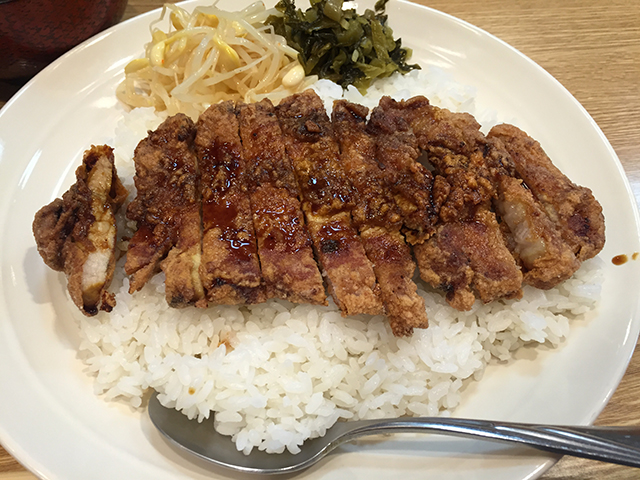
今回はカレーをぐっと我慢して、排骨定食を頼んだ。
頼むとすぐに出てきた。

まずはお味噌汁。けっこうちゃんとしてた。
排骨飯は味付けが濃いめ。醤とほんのりカレー(?)。
ご飯にあうんだ。
ご飯が進む進む。
お肉も見た目に反して、けっこう柔らかかった。

よし、今度はカレーを食べに来よう。
1511257511 1511257508 1511257510

以下、どうでもいい話。

Photoshop の文字化けなおったー!
でも、どうしてなおったのかは、謎(ぇー
起動したらいつの間にか直ってた。一番最後にいじったのはフォント キャッシュなんだけど……でもフォント キャッシュをクリアしてから何度も起動してるしなぁ……。なんだろう?
まぁ、とりあえずめでたしってことで!(ぉ
(追記:直し方は、こちら

Windows 10 Ver.1511 に泣いた日曜日

(関連記事:Windows 10 Anniversary Update を入れる記事は、こちらこちら

11/12 に Windows 10 の大型アップデート Version 1511 Threshold 2 がリリースされた。Windows 10 の中途半端なデキに辟易していたボクはこのバージョンを待ちわびていたのでさっそくアップデートしてみることにした。
なお、旧 Windows から Windows 10 へのアップデート記はこちら。自宅開発機への Windows 10 クリーン インストール記はこちら

アップデートしたマシンは前回同様である。

  1. 自宅開発機(Core i7 940, 24GB, Windows 10 Pro, システムは HDD)
    Windows 7 が出てからずっと再インストールせず 6 年間使ってきた。
  2. Thinkpad X200(Core 2 Duo P8600, 8GB, Windows 10 Pro, SSD 512GB)
    最近では枕元マシンと化してしまったが、開発もこなせる、古いがそこそこのノート PC。
  3. ASUS VivoTab Note 8(Atom Z3740, 2GB, Windows 10 Home, eMMC 32GB)
    Windows タブレット。

結論から言うと、ノントラブルでアップデート出来たのは 2 の ThinkPad だけであった。1 は Photoshop の文字化けが再発した(直し方は、こちら)。しかし、さんざん色々試してもダメだった、ディスプレイのスリープ機能がちゃんと動くようになった。これで席を外すときとか、いちいちディスプレイの電源ボタンを押さなくても済むようになった。
3 の Windows タブレットはそもそも Update できず。40% でフリーズしてしまった。二回試したが二回とも 40% で止まってしまった(追記:原因は SD カードがささってからだった)。

ノントラブルの ThinkPad だが、アップデート後、指紋認証機能とキー配列の変更が初期化され、さらに Windows Sidebar を強制アンインストールされてしまった。Windows Sidebar は Microsoft 的には動かしてはいけないソフトなので、まぁ仕方がない。指紋認証機能はコントロールパネルから有効にすればすぐに使えるようになる。が、しかし、問題が一つあって、ログオン時に指紋認証ではなく普通のパスワード入力の方が優先されるようになってしまった。指紋認証するにはログオン画面で指紋認証を使うボタンを押してからじゃないと指紋認証してくれなくなってしまった……うーむ、地味に面倒だ。
キー配列は設定し直せばそれで OK である。

いやー、Windows 10 は今までの Windows の中で一番手がかかっているし、苦戦している。Windows のバージョンを上げるのにこんなに苦労したのは初めてだ。ボクの腕が落ちたのかそれとも Windows 10 がまだまだ未完成の OS なのか……何はともあれ、本来やりたかったことはまったく出来ず、土日は終わってしまった……orz

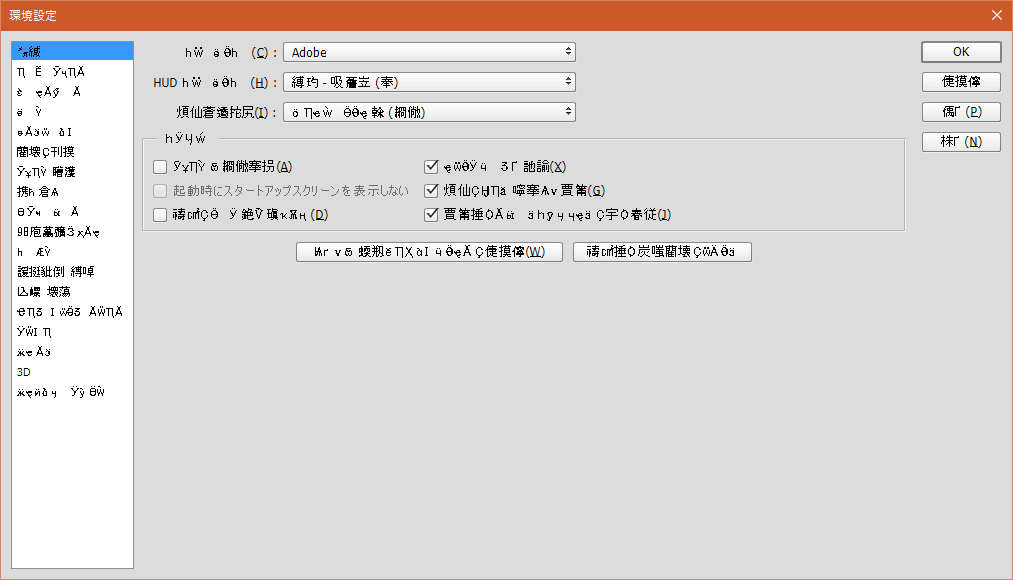
下の SS は Photoshop の文字化けの様子。こちらはあやしいフォントの削除、古いフォントの削除、そしてフォントキャッシュの初期化まで行ったが改善しなかった……orz
(追記:この後、11/25 にいつの間にか直った/さらに追記:直し方は、こちら
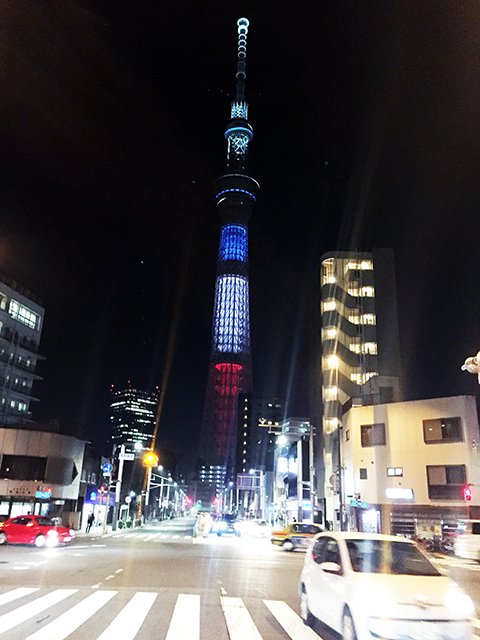
スカイツリーの写真は、たまたま弟家族がイギリスから帰ってきていて、空港から車で送ったときに近くを通ったもの。フランスのテロ事件を受けてトリコロールになっていた。

151117_photoshop 151117_photoshop2 1511157420

深川永福

今日のお昼は『深川永福』という名前の中華料理屋さん。ここも人気で、前を通るとき中を覗くんだけど、けっこういっぱいなんだよね。まぁでも待つつもりで突入! ところがこちらも奥が広くて普通に空いていた(汗)。

麻婆豆腐セットを注文。
どれどれ、と一口食べてみると、おお、四川風じゃないか。
山椒がなかなか効いている。これはご飯が進む。

しかしどこの店も料理の提供が早い。やはり昼休みは回転率が命というのが解っているのだろう。なのでボクも 12:30 に店に入っても余裕で 13:00 に会社に帰ってこられる。有難い限りだ。
そしてここはご飯がお代わり自由だったのだが、門前仲町、ご飯のお代わり自由・大盛り無料の店が妙に多い。インド料理屋も駅近くにあるビニタはナンお代わり自由だしアジアナも一枚までは無料だ。
学生の街でもないのにここまで大盛りが充実している街は初めてかもしれない。

1511137410 1511137413 1511137415

さて、昨日の夜に設定した WebDAV だが、無事、出向先の支給された PC でも接続出来た。これで BGM を職場で聞く件は落着である。Twitter では重さは回線のせいと曰っているが、WebDAVProxy の自動探索を OFF にすれば解消された。